INFORMÁTICA Y GRADO 8
GRADO 8
PRIMER PERIODO
temas•Navegadores y busqueda de información en bases de datos académicas
• Hoja de calculo : manejo del entorno y formulas sencillas• Uso de la plataforma Microsoft Teams y administración de correo institucional
NAVEGADORES WEB
¿CUALES SON SUS PARTES?
- 1 Partes del navegador
- 1.1 Barra de direcciones
- 1.2 Barra de títulos
- 1.3 Botón de parada
- 1.4 Barra de estado
- 1.5 Botón de ir a la página siguiente
- 1.6 Botón de volver
- 1.7 Área de trabajo
- 1.8 Botón de recarga
- 1.9 Botón de home
- 1.10 Parte central del navegador
- 1.11 Buscador interno del navegador
- 1.12 Barra menús internos de navegador
- 1.13 Pestañas
Barra de direcciones
 Se trata de la parte del navegador donde el usuario escribe la dirección del sitio web que desea acceder. El formato que mostrará depende directamente del formato del dominio.
- Se trata de la parte del navegador donde el usuario escribe la dirección del sitio web que desea acceder. El formato que mostrará depende directamente del formato del dominio.

Barra de títulos
Es en esta parte donde se muestra el titulo de la página. En esta barra se verá todo el contenido que pose la página dentro de la etiqueta. Aquí también se muestra el icono que está asociado con la página.
Botón de parada
Es la parte del navegador que le permite al usuario quedarse estático en la página web donde está, o sea, al pulsarlo evitará que esta siga cargando, llegando a detener cualquier proceso de descarga o acción ordenada con el botón volver o de ir a la página siguiente.
Barra de estado
Esta es la que suele ofrecer información sobre los enlaces cuando el usuario pasa el mause sobre esta; la información se centra en el estado del sitio cuando se carga.
Botón de ir a la página siguiente
Con este se puede avanzar a la página posterior en la que se encuentra el usuario. Aquí se adelanta una página de la historia de navegación. Este botón está representado por una flecha hacia la derecha.
Botón de volver
Al dar clic en esta parte el usuario puede volver a la página que antes estaba visitando, ya que retrocede una página en la historia de navegación. Este se muestra con una flecha hacia la izquierda.
Área de trabajo
Se trata del espacio donde la página web se carga, siendo el área donde el usuario inter-actúa.
Botón de recarga
Con este botón el usuario puede volver a cargar la página, el cual se muestra con un icono formando casi un circulo y posee una flechita en su extremo superior. Este se debe pulsar cuando se presenta algún error de transferencia del código HTML.
Botón de home
 Cuando se pulsa este botón, el cual está representado en mucho navegadores con el icono de una casita, se regresa a la página que da inicio al navegar, o sea, a la página que siempre se muestra al iniciar el navegador.
También llamado parte de contenidos. Se trata del lugar a donde van los datos o la página web a la cual se está accediendo.
Se trata de un buscador que integra cada uno de los navegadores web, los cuales pueden ser configurados para permitir la búsqueda con cualquier motor que el usuario elija.
Se trata de la barra que posee el menú de navegador, el cual es usado como una aplicación del sistema operativo. El usuario a través de esta parte del navegador puede acceder a todas las opciones, herramientas y a las configuraciones del navegador.
Pestañas
Se trata de un tipo de navegación que brinda los navegadores más actualizados, los cuales permiten al usuario tener varios sitios web en una misma ventana, donde cada sitio tendrá una pestaña que permite cambiar fácilmente de uno a otro. Estas tienen al final un botón de más donde el usuario podrá añadir más ventanas.
PARTES DEL NAVEGADOR WEB O BROWSER


EXPLORACION
Para empezar a contar la historia de los navegadores
hay que retroceder a Suiza al principio de los noventa, en los laboratorios del
CERN (Centro Europeo para la Investigación Nuclear) de Ginebra, donde se logró
la invención de la World Wide Web, que era un sistema con el que los
científicos del CERN pretendían compartir documentación interesante con otros
colegas a lo largo del mundo de manera rápida y asequible. En otras palabras,
fue en Suiza donde se le dio a Internet la estructura que actualmente
tiene.
OBJETIVOS
●
Lograr
que el estudiante pueda buscar información de una manera rápida y ágil y veraz.
BREVE HISTORIA DE LOS NAVEGADORES DE INTERNET
Aunque para
muchas personas el navegador que usan en Internet son una misma cosa, esto no
es exactamente así. En realidad, el navegador es la herramienta que utiliza el
usuario para moverse por la red y poder acceder a las distintas páginas web.
Hay muchos navegadores, unos más específicos y otros más generales; cada uno
con sus ventajas y sus limitaciones. Internet
Explorer no es ni el primer navegador de la Red ni el mejor según los
expertos, aunque sí el más extendido y el que muchos usuarios creen único.
A la vez que
inventaban la WWW, en el CERN aprovecharon para desarrollar el HTML (Hypertext
Markup Language) y así crear un lenguaje que pudiera ser comprensible tanto
para los humanos como las máquinas. Una vez hecho esto los científicos del CERN
habían construido un espacio digital con sus dimensiones semánticas (WWW) y
habían creado un lenguaje con el que poder dialogar en su travesía de sitio en
sitio (HTML). Lo que les faltaba por crear era la nave que les permitiese ir de
un puerto a otro; el navegador. El primero que se creó y que estuvo en
condiciones de aprovechar tanto la WWW como el HTML fue Mosaic, lanzado en abril de 1993 por Marc Andreessen y Eric Bina en
el NCSA (National Center for Supercomputing Applications) de Illinois, en los
Estados Unidos.
ACTIVIDAD PRÁCTICA
Mosaic, el origen.
Mosaic fue el
primer navegador gráfico de la WWW y la madre de todos los navegadores
modernos. Fue tan bien acogido en el circuito comercial que antes de acabar el
año 93 se presentaron ediciones diferenciadas para Windows y Macintosh. Una
licencia bastante generosa permitió que muchas empresas crearan sus propias
versiones, como Spry Mosaic y Spyglass Mosaic, más tarde rebautizado como
Internet Explorer (IE).

También 1993 fue el año de los primeros buscadores: Wandex, Aliweb y Lycos. Al final de 1993, Lycos indexaba un total de 800.000 páginas web. Hace unos meses, Yahoo! celebró su página veinte mil millones.
Netscape Navigator.
Fue Netscape
quien sacó la WWW del circuito universitario, y estrictamente tecnológico, y la
llevó a las casas y oficinas de los ciudadanos de a pie. Es decir que convirtió
Internet en un fenómeno de masas. Si a mediados de 1994 un editorial de la
revista Time intentaba explicar por qué la Red jamás llegaría al gran público,
en 1995 la popularidad de esta era tal que todos medios de comunicación daban
la bienvenida a la 'Era Internet'.
En esta
revolución la mayor parte del protagonismo lo tuvo Netscape, ya que introdujo
un par de novedades de efecto inmediato para la popularidad de la Red. La
primera fue la habilidad de mostrar información de manera inmediata. Hasta
entonces, el usuario debía esperar varios minutos a que todo el contenido de la
página se descargara para poder verlo en pantalla; Netscape introdujo el
sistema gradual (primero el texto, después las fotos; primero arriba, después
abajo) para agilizar el proceso.

La segunda
fue permitir que el usuario se descargase una versión de prueba de la
aplicación: cualquier internauta podía bajar el navegador y usarlo durante el tiempo
que considerara necesario antes de pagar por él. Un dato curioso hoy por hoy,
pero relevante entonces, es que la asistencia telefónica de Netscape estuvo
disponible de manera gratuita para todo el mundo hasta que el número de
llamadas fue inabarcable.
Internet Explorer, bajo el ala de
Windows
Netscape
reinó durante gran parte de los noventa, introduciendo elementos que pronto
fueron adoptados por el resto de los navegadores y convirtiéndose en el
navegador estándar. Sin embargo, algo cambió cuando en 1995 Microsoft licenció
Spyglass Mosaic: empezó la que se conoció como 'Gran Guerra de los
Navegadores': una lucha a muerte entre Bill Gates por un lado y Andreesen y
Clark por el otro para hacerse con las riendas de la Red.
Dicha guerra
la ganó Microsoft, la empresa de Bill Gates, en 1997 al reescribir la tercera
versión de su navegador desde cero e integrar la cuarta en el sistema operativo
Windows 98, en una jugada comercial sin precedentes. Para calibrar el éxito de
la maniobra basta con decir que el equipo original de Internet Explorer (IE)
eran sólo cinco o seis personas. En 1999, año y medio más tarde, Internet
Explorer daba empleo directo a más de mil.

A pesar de
ciertas debilidades a la hora de leer páginas e innegables problemas de seguridad,
Internet Explorer ha mantenido su liderazgo en el mercado hasta el día de hoy.
Su único competidor, más en el plano del prestigio que en número de usuarios,
ha sido en los últimos años el buscador Firefox, de notable eficacia, capacidad
de integración de desarrollos foráneos (plug-in) e inigualable
usabilidad.
Firefox, nacido libre
El proyecto
Mozilla nació cuando Netscape liberó el código de su agonizante Netscape
Navigator, tratando desesperadamente de recuperar su cuota de mercado frente a
Microsoft. El proyecto se ganó de inmediato las simpatías de la comunidad de
usuarios del software libre, que decidieron reescribir el navegador desde cero.
Para ello adoptaron un nuevo conjunto de herramientas multiplataforma (que
pueden funcionar en diferentes sistemas operativos, tales como Windows, Mac OS
X o Linux entre otros) basado en un lenguaje de programación tan plástico y
manejable como es XML. Al nuevo lenguaje que resultó se le llamó XUL.

La
envergadura del proyecto hizo que tardara años en materializarse. La versión
Mozilla 1.0 (un navegador libre, multiplataforma, muy manejable y
extremadamente ambicioso) llegó el 5 de junio del 2002, después de una larga
espera. La acogida fue templada. Su mejora, Firefox, salió a la calle en
noviembre de 2004, ganando en muy poco tiempo un amplio margen de popularidad
gracias a sus pestañas, su ligereza y versatilidad, basada en un sistema
modular de extensiones (producto del lenguaje XML) a gusto del usuario.
Safari, el navegador de Apple.
Safari es el
estándar de navegación de Mac OS X, el sistema operativo de Apple. Se presentó
en el Macworld del 2003 y supuso la ruptura total con Microsoft, quien todavía
desarrollaba Internet Explorer para Apple. Implementa un lector de fuentes RSS
y puede guardar la página completa en un archivo para verla sin que el usuario
esté conectado a la Red.

Google Chrome, El navegador de Google.
Google Chrome es un navegador web desarrollado por Google que está disponible gratuitamente bajo condiciones de servicio
específicas. Con más de 200 millones de usuarios, es el tercer
navegador más utilizado de Internet. Posee una cuota de mercado que se sitúa
aproximadamente entre el 16% y 28% para finales de febrero de 2012, con
particular éxito en la mayoría de los países de América del Sur donde es el más popular. El
nombre del navegador deriva del término usado para el marco de la interfaz
gráfica de usuario («chrome»).
El 2 de septiembre de 2008 salió a la luz la primera versión al mercado, siendo
esta una versión beta. Finalmente, el 11 de diciembre de 2008 se lanzó una versión estable al público en
general. Actualmente el navegador está disponible para la plataforma Microsoft
Windows en más de 50
idiomas, y desde el 25 de mayo de 2010 para
los sistemas Mac OS X y Linux.

ACTIVIDAD No. 1
1. 1. Desarrolle el siguiente taller en su cuaderno después
de haber sacado un resumen de la anterior lectura hágalo con dibujos
2. 2. Elabore un vocabulario (mínimo 20 palabras) y busque su
definición
3. 3. ¿Qué
es un navegador?
3. 3.1 dibuje en su cuaderno un navegador con sus partes.? defina cada una de ellas?
4. 4. ¿Cuál
fue el primer navegador en Internet?
5. 5. ¿En
qué año se desarrollaron los primeros buscadores y cuáles fueron?
6. 6. ¿Cuándo
nació el proyecto Mozilla?
7. 7. ¿En
qué año Mozilla adquirió gran popularidad y por qué?
8. 8. ¿En
qué año apareció y bajo qué Sistema Operativo funciona Safari?
9. 9. ¿Qué
implementa Safari que lo hace importante?
1 10. Qué
es Google Chrome y en qué año se lanzó una versión estable de este navegador?
ACTIVIDAD No. 2
RECOMENDACIONES PARA NAVEGAR EN LA WEB
COPIE EN EL CUADERNO DE INFORMATICA

1. Cuando usted entra a un sitio Web, lo que realmente está haciendo es descargando un conjunto de archivos digitales. Si quiere ver cómo progresa la descarga de la página, mire a la barra de estado localizada en la parte inferior izquierda de su navegador Web. Si se cansa de esperar, haga clic sobre el botón Detener para visualizar sólo los archivos que hasta ese momento se habían descargado. Después puede decidir si desea continuar. De ser así, haga clic sobre el botón Recargar o Actualizar.
2. Ahorre pasos usando los Marcadores o los Favoritos. Las direcciones Web o URLs pueden ser difíciles de manejar. Aún peor, si las escribe mal, obtendrá un mensaje de error. Para evitar estos problemas, guarde las direcciones de los sitios que quiera volver a visitar.
3. Use la función Buscar de su navegador Web. Una vez que usted haya descargado un documento, con el botón Buscar puede localizar rápidamente un término particular en el cual usted está interesado. ¿Por qué tomarse el tiempo de desplazarse línea por línea a través del documento completo?
4. Elija dos motores de búsqueda y aprenda cómo funcionan. Aunque hay disponibles docenas de motores de búsqueda, elija dos, después tómese su tiempo para conocerlos bien. Dos buenas opciones son: Yahoo! y Google.
5. Seleccione su propia página principal. Tanto Netscape como Microsoft establecen por omisión sus respectivos sitios Web como la página de inicio cuando usted ejecuta su buscador Web. Pero si quiere empezar su navegación en una página de su preferencia configúrela como su página de inicio.
6. Abrir una nueva ventana. Mientras usted está descargando una página Web, también puede acceder a otro sitio abriendo una segunda ventana del buscador. Muchos navegadores usan la opción de pestaña para abrir diferentes páginas. Advertencia: aunque usted puede abrir múltiples ventanas, esto disminuirá la velocidad de su computadora, así que no se sobrepase. También, recuerde cerrar las ventanas adicionales para liberar espacio de disco.
ACTIVIDAD No. 3
Descarga las siguientes imágenes, guárdalas en tu carpeta personal y usando Paint clasifica mediante el uso de lineas rectas, cada icono definiendo si se trata de un navegador, un buscador o es de otro tipo.


ACTIVIDAD No. 4
Descargar el siguiente documento, guardarlo en la carpeta personal y usando el buscador de Google, contestar en el mismo documento cada una de las preguntas, siendo lo más puntual posible.
ACTIVIDAD No. 5
Descargar el siguiente taller, guardarlo en la carpeta personal y usando el buscador de imágenes de google, buscar y pegar en el mismo documento cada una de las imágenes solicitadas.
1. De acuerdo al documento, describa en su cuaderno como acceder y como funciona la búsqueda avanzada de google.
2. Buscar un documento Microsoft Word que trate de drogadicción en la juventud y descargarlo a su carpeta personal.
3. Buscar un documento en formato PDF relacionado con prácticas de reciclaje y descargarlo a su carpeta personal.
4. Buscar una presentación de Power Point que trate del cuidado del medio ambiente y descargarlo a su carpeta personal.
SEGUNDO PERIODO
Reconocer información básica sobre los virus informáticos, estableciendo definiciones, evolución, clasificaciones, componentes, dispositivos, características y utilidades para usar con mayor propiedad las redes de datos como herramienta tecnológica e informarse, detectar y prevenir amenazas a la información.
VIRUS INFORMÁTICOS Y AMENAZAS A LA INFORMACIÓN
MOTIVACIÓN
¿Porque debo conocer lo necesario sobre virus informáticos?
Relato histórico del origen de los virus.
ACTIVIDAD 1
Ver los siguientes videos y comentar la información suministrada y las explicaciones por parte del profesor.
DEFINICIÓN VIRUS, GUSANOS Y TROYANOS PROTECCIÓN CONTRA VIRUS
1. ¿Que es un virus informático?
2. ¿Cuales son las tres características primarias de los virus informáticos?
3. ¿Quien hace los virus?
ACTIVIDAD 5
TRABAJO DE INVESTIGACIÓN:
Desarrolla en tu cuaderno de informática las siguientes preguntas investigando en buenas fuentes en internet.
1.- ¿Qué significan las siglas de los protocolos de correo electrónico POP y SMTP y en que consiste cada uno?
2.- ¿Cuál seria la traducción en español de la sigla URL?
3.- ¿Qué significa la sigla P2P, del protocolo de intercambio de archivos?
4.- ¿Qué es Internet de las cosas?
5.- Investigue que es la web 2.0 y sus características.
6.- Investigue que es la web 3.0 y sus características. ¿Ya se usa en Colombia?
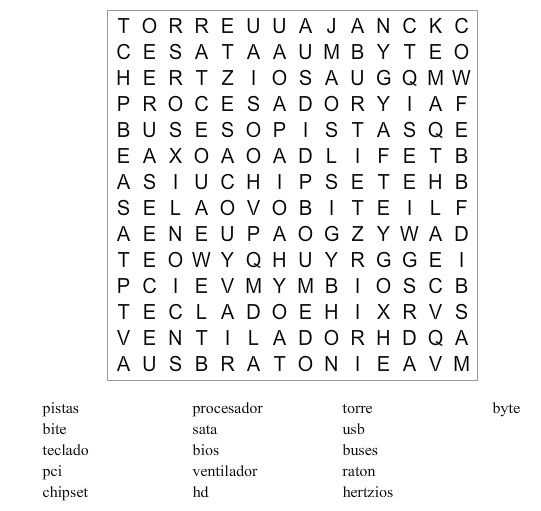
Abajo tienes enlaces con más juegos de informatica. Puedes guardar las imágenes de los juegos con el botón derecho sobre la imagen>>>Guardar Como.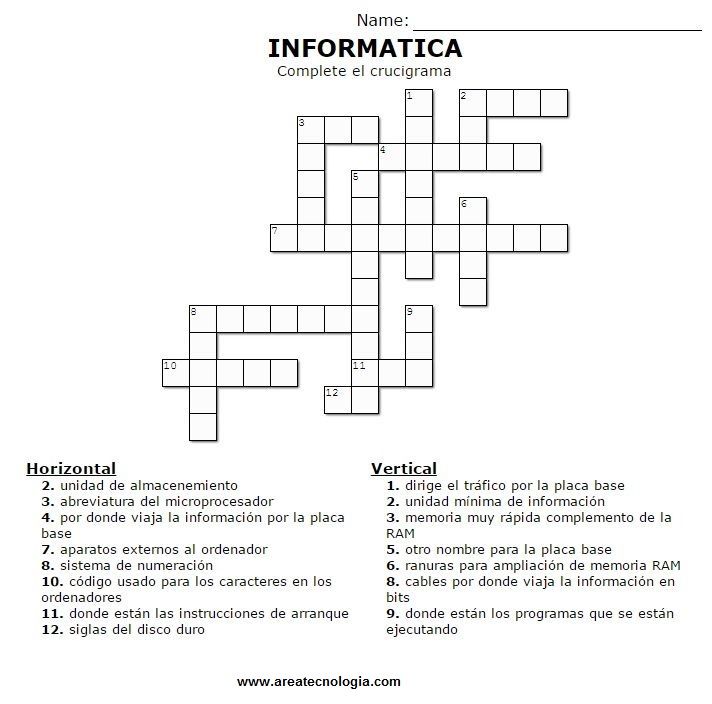
NOTA
LA RECUPERACIÓN DEL PERIODO CONSISTE EN PRESENTAR LOS TRABAJOS REALIZADOS DURANTE EL 2do PERIODO Y PRESENTAR EVALUACIÓN ESCRITA U ORAL DE ESTOS
habilitacion de informatica grado 8
MARCADORES E HIPERVINCULOS
PROPÓSITO
Aprender a usar los marcadores e hipervinculos en Microsoft Word realizando documentos de interés general.
1.- Definición de hipervinculo.
2.- Definición de marcador.
3.- aplicación de las herramientas.
MOTIVACIÓN
Los marcadores e hipervinculos son una herramienta de uso muy común hoy en día, no solo en documentos de Microsoft Word, sino también en paginas web en Internet. Por lo tanto aprender a usarlos y crearlos nos permite adquirir nuevas herramientas para accionar con propiedad en nuestra actividad académica. Reconozcamos entonces la importancia de esta enseñanza. Ejemplos.
ACTIVIDAD No 1
Ver el siguiente video para tener una primera visión de la importancia y el uso de marcadores e hipervinculos en Word. construya un ejercicio en su computador siguiendo los pasos del video
MARCADORES E HIPERVINCULOS EN POWER POINT
RESPONDER SI O NO, A CADA UNA DE LAS PREGUNTAS QUE A CONTINUACIÓN SE DETALLAN, AL FINAL SEGÚN LO CONTESTADO, COLOCAR LA NOTA FINAL QUE CREES QUE MERECES EN LA ASIGNATURA:
Cumplimiento de las funciones como estudiante:
1. Presento tareas, talleres y consultas bien realizadas y en el tiempo estipulado para ello.
2. Atiendo a las clases con respeto e interés.
3. Mantengo el cuaderno, libro y/o notas de la asignatura al orden del día, de tal forma que al revisarla el profesor entiende los resultados.
4. No requiero supervisión del docente durante las clases, siempre me responsabilizo de las actividades asignadas.
5. Entiendo con claridad los conceptos básicos de la asignatura tratados durante la clase.
6. Tengo capacidad para realizar resúmenes, temas aprendidos durante la clase.
7. Asimilo con facilidad las ideas principales de los temas y los utilizo en la cotidianidad o en las clases.
8. Mi comportamiento favorece el buen proceso del conocimiento.
9. Me apropio responsablemente de los diferentes elementos o materiales de trabajo que me brinda la institución para el desarrollo de la asignatura (textos, equipos, enseres, material didáctico y otros).
10. Por mi propia cuenta profundizo e investigo los temas de la asignatura.
11. Asisto puntualmente a todas las clases y actividades programadas por la institución.
12. Las faltas de inasistencia a la institución son bien justificadas por mí y por mis padres o acudiente.
13. Tengo buena disposición para escuchar lo que me favorece en la apropiación del conocimiento.
14. Atiendo y muestro interés por las explicaciones y conceptos de los profesores y compañeros.
15. Atiendo a las clases con respeto e interés.
16. Permito que la clase se desarrolle normalmente.
17. Siempre sigo las recomendaciones del profesor para las actividades de clase.
18. Utilizo los equipos de cómputo para realizar las actividades de clase.
19. Colaboro con el buen mantenimiento de la sala, dejándola limpia y en buen estado, tal como la encontré.
NOTA:
PLAN DE MEJORAMIENTO FIN DE AÑO

Comentarios
Publicar un comentario